Мы используем cookie для работы сайта и аналитики. Оставаясь на сайте, вы соглашаетесь с политикой конфиденциальности.
Работаем с юридическими лицами. Отправьте заявку на info@oalt.ru — ответим в течение часа.
oalt.ru
Компания
  • О компании
  • Лицензии
  • Отзывы
  • Документы
Информация
  • Реквизиты
  • Магазины
Контакты
    8800 101 02 50
    8800 101 02 50
    Заказать звонок
    E-mail
    info@oalt.ru
    Адрес
    шоссе Фрезер, 17Ас5, Москва, 109202
    Режим работы
    Пн. – Пт.: с 10:00 до 17:00
    • Сетевое оборудование
      Сетевое оборудование
      • KVM переключатели
      • Маршрутизаторы и коммутаторы      
        • Коммутаторы
        • Маршрутизаторы
      • Медиаконвертеры и Преобразователи
      • Модули
      • Прочее сетевое оборудование
      • Сетевое оборудование Wi-Fi      
        • Wi-Fi-роутеры
        • Точки доступа Wi-Fi
      • Трансиверы
      • Шлюзы и модемы      
        • VoIP-шлюзы
    • Безопасность
      Безопасность
      • Камеры видеонаблюдения
      • Комплектующие для систем видеонаблюдения
      • Системы контроля доступа
    • Оргтехника
      Оргтехника
      • Источники бесперебойного питания
      • Комплектующие к источникам бесперебойного питания
      • Оборудование для конференций
      • Принтеры и МФУ      
        • Запчасти для принтеров и МФУ
        • МФУ
        • Принтеры
        • Расходные материалы для принтеров и МФУ
      • Сетевые фильтры и удлинители
      • Сканеры
      • Телефония      
        • IP-телефоны
        • АТС
        • Беспроводные телефоны
        • Гарнитуры
        • Опции для телефонии
      • Факсы
    • Бытовая техника
      Бытовая техника
      • Для дома      
        • Комплекты умного дома
      • Строительство и ремонт      
        • Инструменты
        • Отопление и вентиляция
    • Для бизнеса
      Для бизнеса
      • Калькуляторы
      • Принтеры чеков, этикеток, штрих-кода
      • Промышленное оборудование
      • Прочее оборудование
      • Сканеры этикеток, штрих-кода
    • Компьютеры и комплектующие
      Компьютеры и комплектующие
      • Аксессуары и запчасти для ноутбуков
      • Комплектующие      
        • Блоки питания
        • Внешние накопители
        • Контроллеры
        • Модули памяти
        • Накопители
        • Сетевые карты
      • Серверное оборудование      
        • Блоки питания для серверов
    • Периферия
      Периферия
      • Графические планшеты
      • Накопители данных
      • Рули, джойстики, геймпады
    • Аудио и видео
      Аудио и видео
      • Аксессуары для аудио- и видеотехники
      • Микрофоны
      • Наушники
      • Студийное оборудование
      • Усилители и ресиверы
    • Спорт и хобби
      Спорт и хобби
      • Игрушки
      • Конструктор
      • Переговорные устройства
    Войти
    0 Сравнение
    0 Избранное
    0 Корзина
    oalt.ru
    Войти
    0 Сравнение
    0 Избранное
    0 Корзина
    oalt.ru
    Телефоны
    8800 101 02 50
    Заказать звонок
    0
    0
    0
    oalt.ru
    • Кабинет
    • 0 Корзина
    • 0 Сравнение
    • 0 Избранное
    • 8800 101 02 50
      • Назад
      • Телефоны
      • 8800 101 02 50
      • Заказать звонок
    • info@oalt.ru
    • шоссе Фрезер, 17Ас5, Москва, 109202
    • Пн. – Пт.: с 10:00 до 17:00
    Главная
    –
    Статьи
    –
    Печать и сканирование
    –Как отсканировать документ с принтера на компьютер

    Как отсканировать документ с принтера на компьютер

    Время чтения: 8 минут
    Как отсканировать документ с принтера на компьютер

    Как отсканировать документ с МФУ или сканера на компьютер: стекло и автоподатчик, Windows и macOS, PDF, разрешение и частые проблемы.

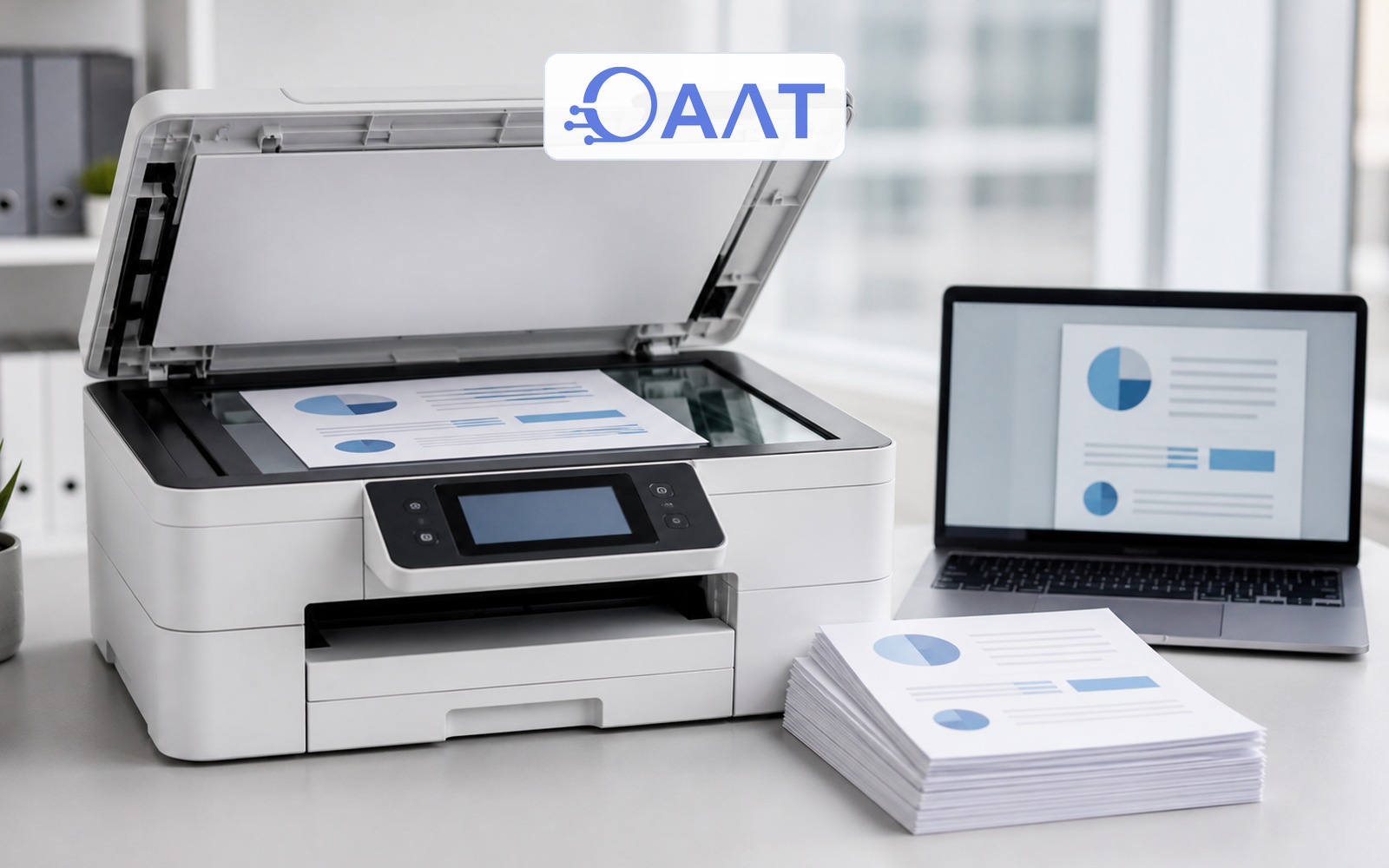
    Чтобы отсканировать документ с принтера на компьютер, устройство должно быть МФУ со сканирующим модулем либо отдельным сканером. Обычный принтер переносит цифровой файл на бумагу и не создаёт электронную копию. Если сверху есть планшетная поверхность или податчик, установите устройство в системе, разместите лист по маркировке, выберите источник, формат и место сохранения, затем запустите сканирование.

    Ниже — проверяемый порядок для Windows и macOS. Расположение листа, возможности податчика, двусторонняя обработка и фирменные кнопки отличаются у моделей, поэтому модельную инструкцию всегда сверяйте с руководством производителя.

    Содержание

    1. Может ли устройство сканировать
    2. Стекло или автоподатчик
    3. Какие параметры выбрать
    4. Сканирование в Windows
    5. Сканирование на Mac
    6. Многостраничный PDF и двусторонние листы
    7. Если сканер не найден
    8. Примеры устройств OALT
    9. Частые вопросы

    Как проверить, можно ли сканировать на принтере

    В разговорной речи «принтером» часто называют МФУ, которое печатает, копирует и сканирует. По внешнему виду ориентируйтесь только предварительно: крышка с планшетным модулем или верхний податчик указывают на соответствующий тракт, но точный набор функций подтверждается спецификацией модели.

    Тип устройстваЧто оно делаетМожно ли получить файл
    Обычный принтерПечатает цифровые документыНет, если отдельного сканирующего модуля нет
    МФУОбычно печатает, копирует и сканирует; набор функций зависит от моделиДа, через компьютер, сеть или панель — если это предусмотрено
    Планшетная модельОцифровывает лист или разворот на плоской поверхностиДа
    Протяжная модельОбрабатывает стопку отдельных листов через податчикДа; книги и сшитые документы подходят не всем моделям

    Печать по USB или Wi‑Fi ещё не означает, что сканирующая часть установлена. Операционная система может видеть печатающую часть МФУ, но не показывать вторую функцию без полного драйвера или поддержки конкретного протокола.

    Как разместить документ: стекло или ADF

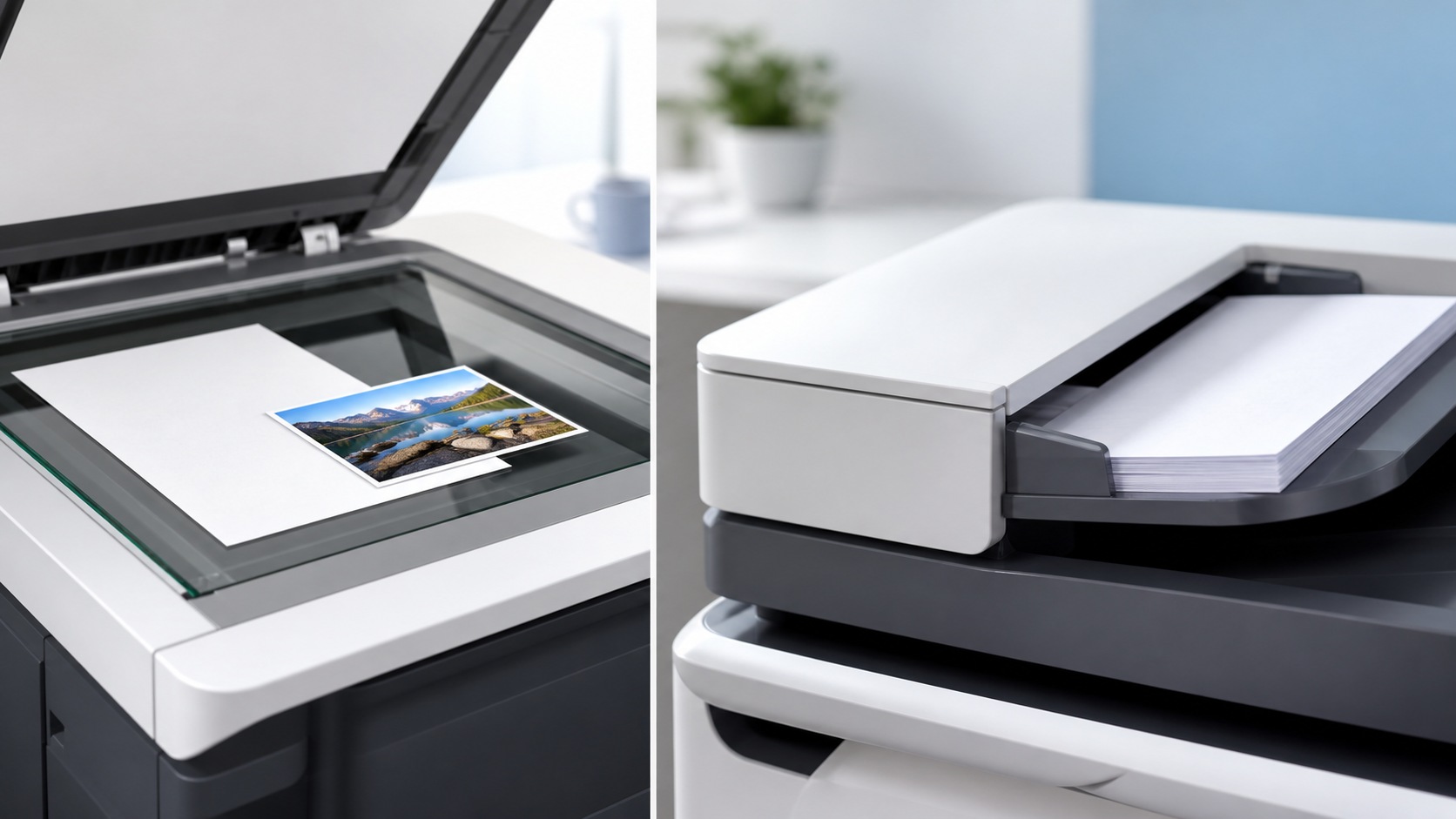
    Для одного листа, паспорта, фотографии или сшитого документа обычно используют стекло. Протрите поверхность безворсовой салфеткой по инструкции, откройте крышку и совместите материал с меткой формата. Чаще лист кладут изображением вниз, но угол привязки определяется маркировкой конкретного устройства.

    Автоматический податчик документов — ADF — подходит для стопки отдельных листов. Не загружайте в него паспорт, скреплённые, мятые, влажные или слишком тонкие страницы, если производитель этого не допускает. Перед подачей удалите скрепки и выровняйте направляющие без сильного зажима.

    • Стекло: точное размещение одного листа, книг, фото и небольших документов.
    • Податчик: последовательная обработка нескольких листов с одинаковыми настройками.
    • Двусторонний податчик: сканирование обеих сторон за один или два прохода — только если функция указана в спецификации.
    Сканирование документа на стекле и подача листов через автоподатчик
    Стекло подходит для одиночных оригиналов и фотографий, а автоподатчик — для последовательной обработки стопки листов.

    Какие параметры сканирования выбрать

    До запуска проверьте источник, цветовой режим, разрешение, формат файла и каталог назначения. Предварительный просмотр помогает увидеть перекос, пустые поля и обрезанный край до сохранения.

    ЗадачаПрактический выборЧто проверить
    Текстовый документ для чтенияPDF или поддерживаемый формат изображения; серый либо цвет по исходникуРазборчивость мелкого текста и размер файла
    ФотографияJPEG, PNG или TIFF в зависимости от дальнейшей обработкиЦвет, детализация, отсутствие пыли на стекле
    Архив из нескольких страницМногостраничный PDFПорядок листов и объединение страниц в один файл
    Документ для распознавания текстаЧёткий контрастный сканЯзык и качество исходника; OCR выполняется отдельной поддерживаемой функцией

    Для обычных документов часто достаточно 300 dpi, но это ориентир, а не универсальное требование. Небольшой текст, архивное хранение, фото и последующее распознавание могут требовать другого разрешения. Чем выше DPI и цветность, тем больше файл и дольше обработка. Не выбирайте максимальное значение автоматически.

    PDF удобен для документа и нескольких страниц. JPEG использует сжатие и подходит для многих изображений; PNG сохраняет резкие границы без потерь такого типа; TIFF применяется в рабочих процессах, где важны качество и совместимость. Доступные форматы зависят от приложения и драйвера.

    Как отсканировать документ в Windows

    Microsoft рекомендует сначала убедиться, что Windows обнаружила соответствующую функцию. Откройте Параметры → Bluetooth и устройства → Принтеры и сканеры, выберите модель и проверьте доступные возможности. МФУ может отображаться под названием принтера, хотя его модули установлены отдельно.

    Штатное приложение «Сканирование Windows»

    1. Включите МФУ или сканер и проверьте USB либо подключение к той же локальной сети.
    2. Положите документ на стекло или в податчик по маркировке модели.
    3. Откройте поиск Windows и запустите приложение «Сканирование»; если его нет, Microsoft предлагает установить официальное приложение из Microsoft Store.
    4. Выберите нужное устройство, источник — планшет или податчик — и тип файла.
    5. Укажите место сохранения, выполните предварительный просмотр и проверьте границы.
    6. Нажмите «Сканировать», затем откройте сохранённый файл и проверьте все страницы.

    По данным Microsoft, при отсутствии выбранного каталога приложение обычно сохраняет результат в пользовательском разделе изображений и сканирований. Интерфейс локализованной версии может называться немного иначе, поэтому ориентируйтесь также на актуальную справку Windows.

    Фирменное приложение производителя

    Оно может понадобиться для многостраничного PDF, профилей, распознавания, сетевого каталога или панели самого МФУ. Загружайте программу только со страницы поддержки производителя точной модели. Не устанавливайте сторонние сборники драйверов и программ.

    Как сканировать документ на Mac

    Apple позволяет открыть сканирующий модуль через системный раздел «Принтеры и сканеры» либо использовать приложение «Захват изображений». Доступность параметров зависит от модели и драйвера.

    1. Подключите и включите устройство. Для сетевой модели проверьте общую локальную сеть.
    2. Откройте Системные настройки → Принтеры и сканеры.
    3. Выберите устройство и нажмите «Открыть сканер». Если кнопки нет, проверьте установку модуля и документацию производителя.
    4. Выберите планшет или податчик, цветовой режим, разрешение, формат и место сохранения.
    5. При необходимости выполните обзорное сканирование, выделите область и запустите итоговое.
    6. Откройте файл и проверьте ориентацию, резкость и порядок страниц.

    В «Захвате изображений» можно выбрать подключённое устройство и параметры сохранения. Для автоматической подачи Apple отдельно предусматривает объединение нескольких страниц в один файл, если это поддерживается моделью и выбранным форматом.

    Как сделать многостраничный PDF

    Если есть ADF, загрузите выровненную стопку в пределах допустимой ёмкости и выберите податчик как источник. Для страниц с разными настройками — например, часть цветная, часть чёрно-белая — лучше сделать отдельные партии. Проверьте порядок ещё до запуска.

    Без автоподатчика страницы размещают на планшете последовательно. Приложение должно поддерживать добавление следующей страницы в тот же документ; иначе отдельные файлы объединяют утверждённым в организации инструментом. Не отправляйте конфиденциальные сканы в неизвестные онлайн-сервисы.

    Двусторонняя печать и двустороннее сканирование — разные функции. Наличие автоматического дуплекса печати не подтверждает, что податчик умеет считывать обе стороны оригинала.

    Что делать, если сканер не найден или файл не сохранился

    1. Проверьте функцию. Убедитесь по спецификации, что точная модель является МФУ или сканирующим устройством.
    2. Проверьте состояние. Устройство включено, крышки закрыты, на панели нет ошибки.
    3. Проверьте соединение. Для USB используйте прямой исправный порт; для сети — один рабочий сегмент без гостевой изоляции.
    4. Проверьте обнаружение. Печать может работать, даже если сканирующий драйвер не установлен.
    5. Проверьте приложение. Выбрано правильное устройство, источник соответствует стеклу или податчику, указан доступный каталог.
    6. Проверьте официальный драйвер. Используйте Windows Update, системную поддержку macOS или страницу производителя.
    7. Проверьте результат. Найдите место сохранения и отсортируйте файлы по времени, прежде чем повторять сканирование.

    Если кнопка на панели обещает «Сканировать на компьютер», но компьютер не появляется в списке, функция может требовать фирменного приложения, сетевого профиля или предварительной регистрации назначения. Универсальной комбинации кнопок нет — используйте руководство модели.

    Какие устройства подходят для сканирования документов

    Ниже приведены не рейтинги, а примеры классов оборудования из каталога OALT. Перед публикацией карточек конкретные функции, податчик, двустороннее сканирование, интерфейсы и поддерживаемые форматы должны быть подтверждены официальными спецификациями.

    • Компактное МФУ с планшетом — для отдельных документов и копий на одном рабочем месте.
    • Сетевое МФУ с податчиком — для регулярной обработки стопок в рабочей группе.
    • Протяжный документ-сканер — для поточного перевода отдельных листов в цифровой архив.
    • Планшетная модель — для книг, фотографий и материалов, которые нельзя пропускать через податчик.

    Специалисты OALT помогут сопоставить формат исходных документов, число страниц в день, необходимость автоподачи, двусторонней обработки, OCR и сетевого сохранения. В заявке укажите тип материалов и операционные системы — это важнее общего слова «сканер».

    Частые вопросы о сканировании

    Можно ли сканировать на любом принтере?

    Нет. Для создания цифровой копии нужен сканирующий модуль — МФУ или отдельный сканер. Возможность проверяют в спецификации точной модели.

    Куда сохраняется отсканированный документ?

    Каталог задаётся в приложении перед запуском. В штатном приложении Windows без отдельного выбора результат обычно находится в пользовательском разделе изображений и сканирований. На Mac место сохранения показывается в параметрах устройства или «Захвата изображений».

    В каком формате лучше сохранять скан документа?

    Для документа и нескольких страниц обычно удобен PDF. Для отдельных изображений используют JPEG, PNG или TIFF в зависимости от качества и дальнейшей обработки. Доступность форматов зависит от программы.

    Какое разрешение выбрать для документа?

    Для обычного читаемого текста часто начинают с 300 dpi, затем оценивают мелкие детали и размер файла. Архивный материал, фото и OCR могут требовать других настроек.

    Почему принтер печатает, но не сканирует?

    Печатающая и сканирующая части МФУ могут устанавливаться отдельно. Проверьте, обнаруживает ли система вторую функцию, установлен ли официальный полный драйвер и выбран ли правильный источник.

    Можно ли отсканировать несколько страниц в один файл?

    Да, если приложение поддерживает многостраничный PDF. С ADF страницы подаются автоматически; с планшета их добавляют по одной. Двусторонняя обработка зависит от конкретного податчика.

    Короткий порядок сканирования

    Проверьте, что устройство действительно имеет сканирующий модуль. Разместите документ на стекле либо в совместимом податчике, выберите в официальном или системном приложении правильный источник, формат, разрешение и место сохранения. Выполните предварительный просмотр, сохраните результат и откройте все страницы. Если функция не найдена, последовательно проверяйте возможности модели, состояние, соединение, обнаружение в ОС и официальный драйвер.

    Источники и проверка

    • Microsoft Support: установка и использование сканера в Windows.
    • Apple Support: сканирование изображений и документов на Mac.
    • Apple Support: «Захват изображений».
    • Руководство производителя точной модели — для ориентации листа, автоподачи, двусторонней обработки и фирменных функций.
    Подбор оборудования OALT

    Поможем подобрать МФУ или сканер для ваших документов

    Оставьте имя и телефон. Специалист OALT уточнит формат оригиналов, число страниц, необходимость автоподатчика, двустороннего сканирования и сетевого сохранения, затем предложит подходящие модели с доставкой по России.

    Удобнее написать самостоятельно? Отправьте запрос на info@oalt.ru.

    Посмотреть сканеры в каталоге →
    Заказать подбор сканера или МФУ
    Заказать звонок
    Представьтесь, мы вам перезвоним.
    Ознакомьтесь с текстом по ссылке
    Y N

    Оцените материал

    Ваш голос поможет нам улучшать практические руководства.

    (0)
    Средняя оценка: 4,0 из 5 · 1 голос

    Об авторе и проверке материала

    АвторИ. М. Тарасов
    Техническая проверкаЗамахин С. М.
    Материал проверен17.08.2026

    Как подготовлен материал. Рекомендации основаны на сравнении пользовательских сценариев, данных проекта и технической документации. Проверяемые характеристики сопоставлены с указанными первоисточниками; изменяемые данные уточняются на дату обращения.

    Использованные источники
    • Microsoft Support: установка и использование сканера в Windows
    • Apple Support: сканирование изображений и документов на Mac
    • Apple Support: сканирование через «Захват изображений»

    Купить сканеры или МФУ в OALT

    Быстрый просмотр
    МФУ HP LaserJet Pro MFP M132a
    19 990 ₽
    МФУ HP LaserJet Pro MFP M132a
    0
    Есть в наличии
    info@oalt.ru
    В корзину
    Быстрый просмотр
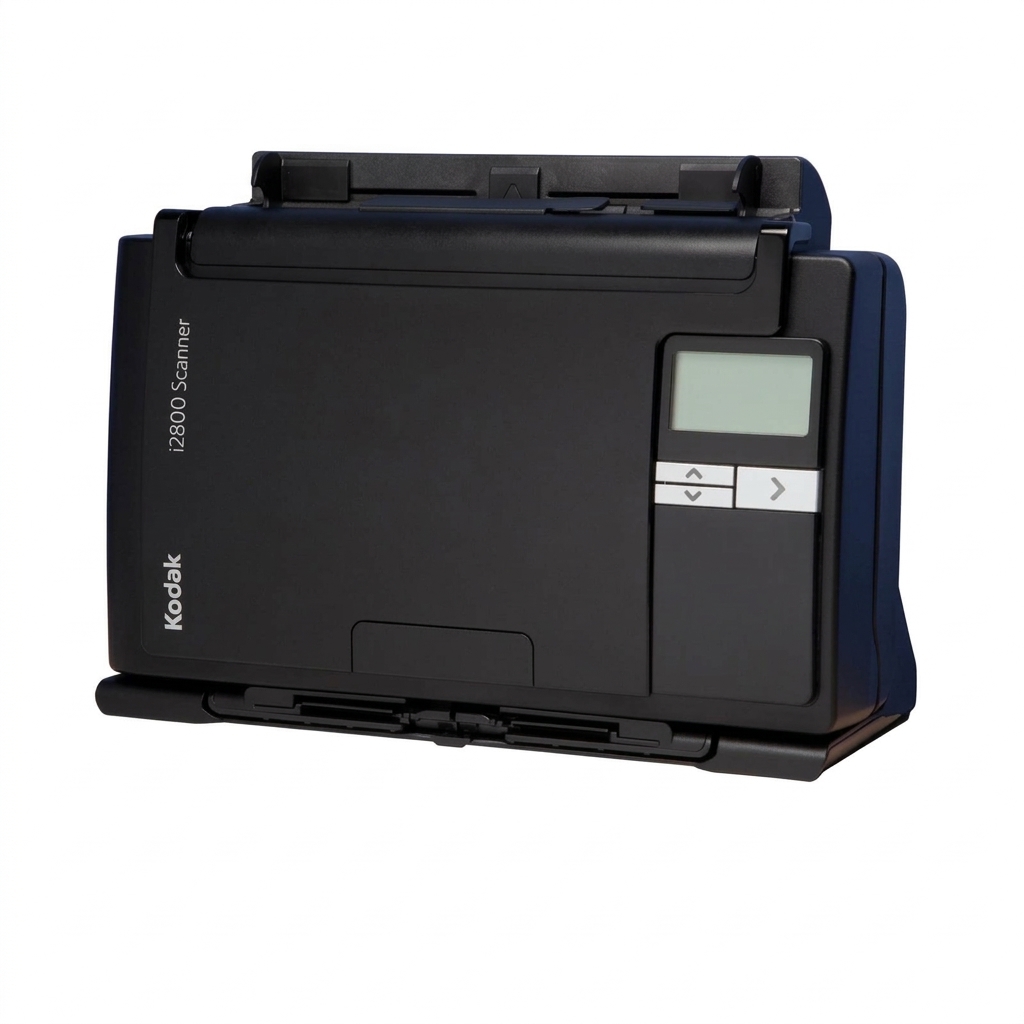
    Сканер Kodak i2800
    69 990 ₽
    Сканер Kodak i2800
    0
    Есть в наличии
    info@oalt.ru
    В корзину
    Быстрый просмотр
    МФУ HP LaserJet Pro MFP M428fdw
    82 990 ₽
    МФУ HP LaserJet Pro MFP M428fdw
    0
    Есть в наличии
    info@oalt.ru
    В корзину
    Быстрый просмотр
    Сканер Fujitsu fi-7260
    105 000 ₽
    Сканер Fujitsu fi-7260
    0
    Под заказ
    info@oalt.ru
    Заказать
    Хит
    Быстрый просмотр
    МФУ HP LaserJet Pro MFP M227sdn
    41 990 ₽
    МФУ HP LaserJet Pro MFP M227sdn
    0
    Есть в наличии
    info@oalt.ru
    В корзину
    Быстрый просмотр
    МФУ HP LaserJet Pro M426fdn
    84 890 ₽
    МФУ HP LaserJet Pro M426fdn
    0
    Есть в наличии
    info@oalt.ru
    В корзину
    Быстрый просмотр
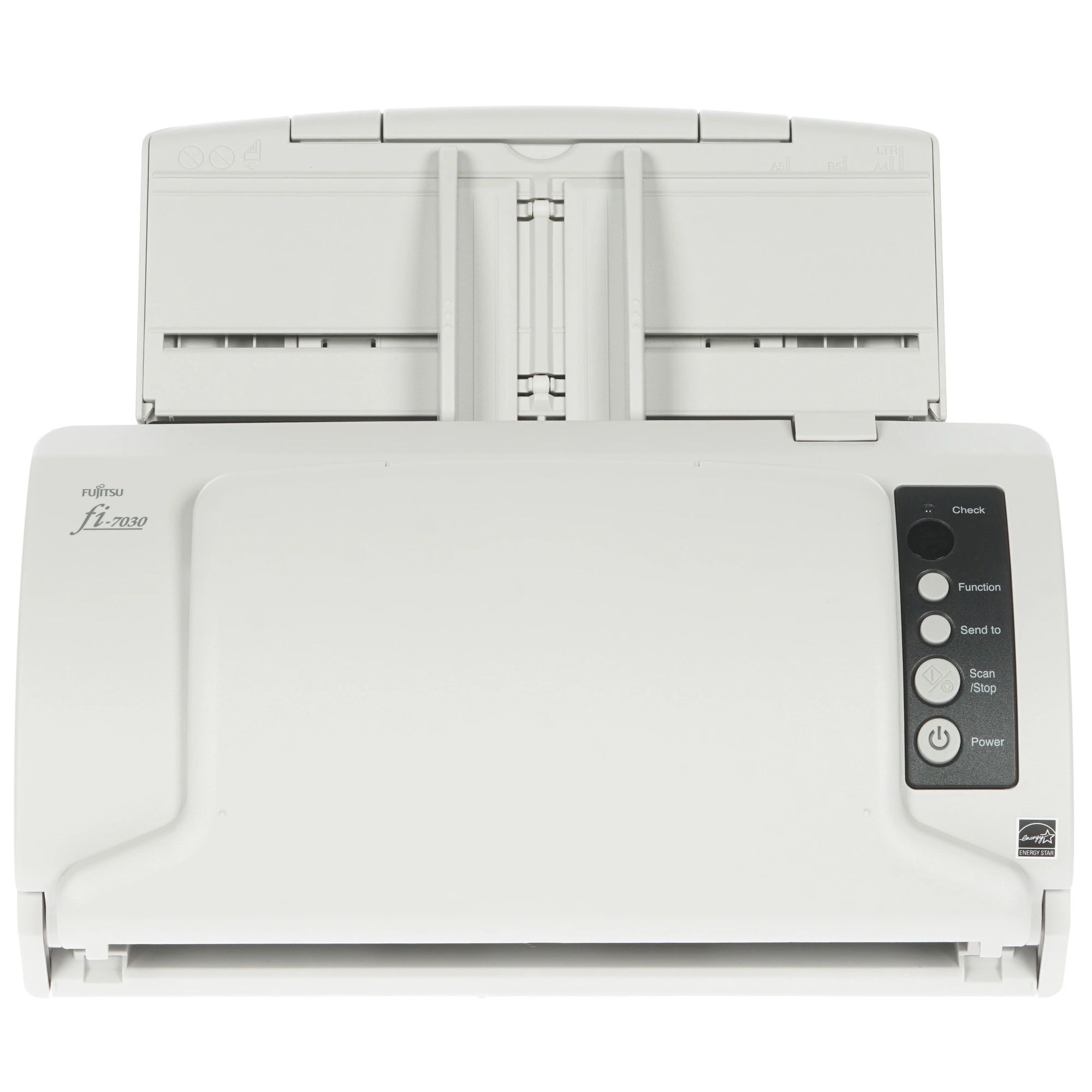
    Сканер Fujitsu fi-7030
    54 990 ₽
    Сканер Fujitsu fi-7030
    0
    Есть в наличии
    info@oalt.ru
    В корзину
    Быстрый просмотр
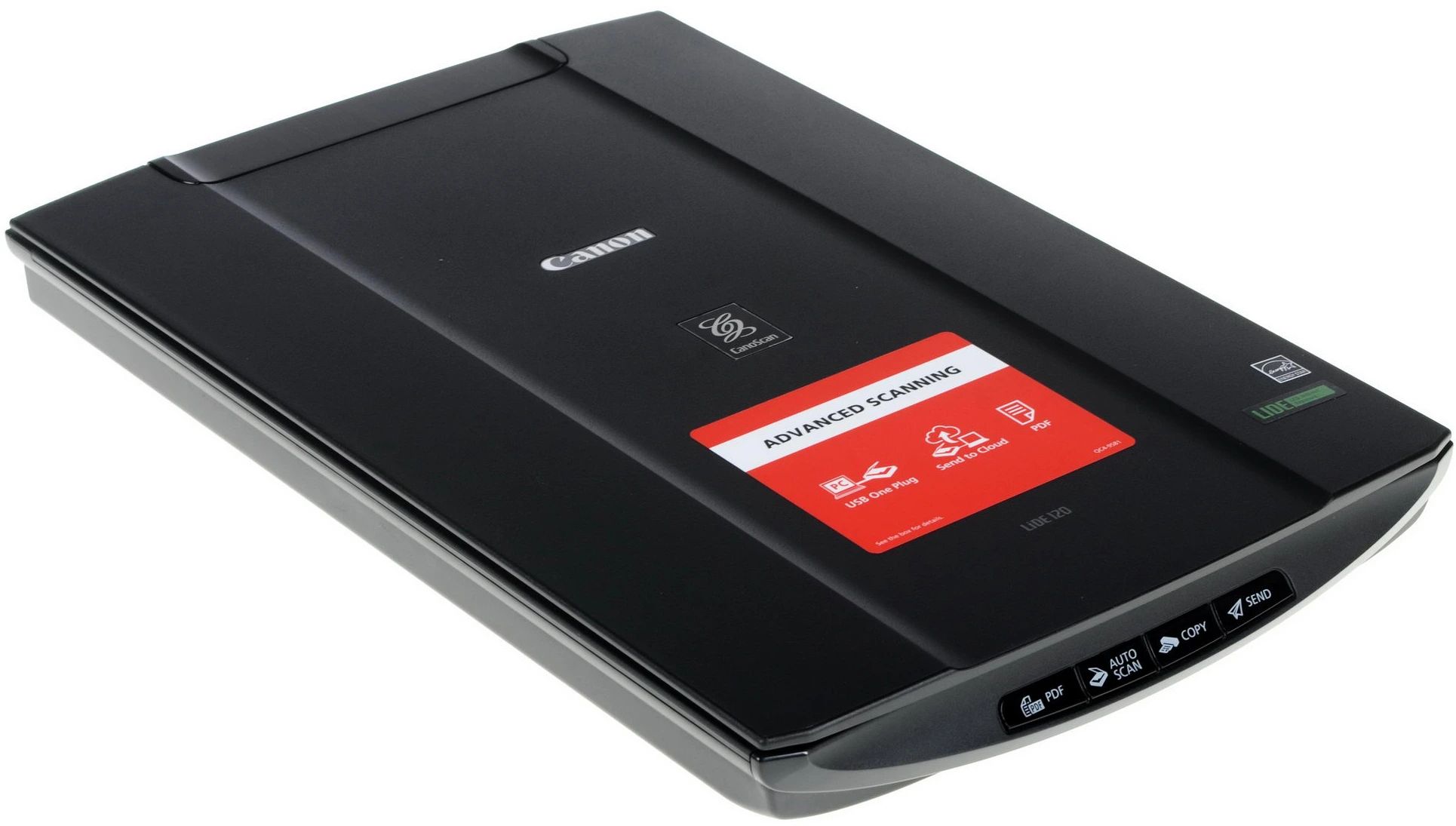
    Сканер Canon CanoScan LiDE 120
    7 990 ₽
    Сканер Canon CanoScan LiDE 120
    0
    Под заказ
    info@oalt.ru
    Заказать
    Быстрый просмотр
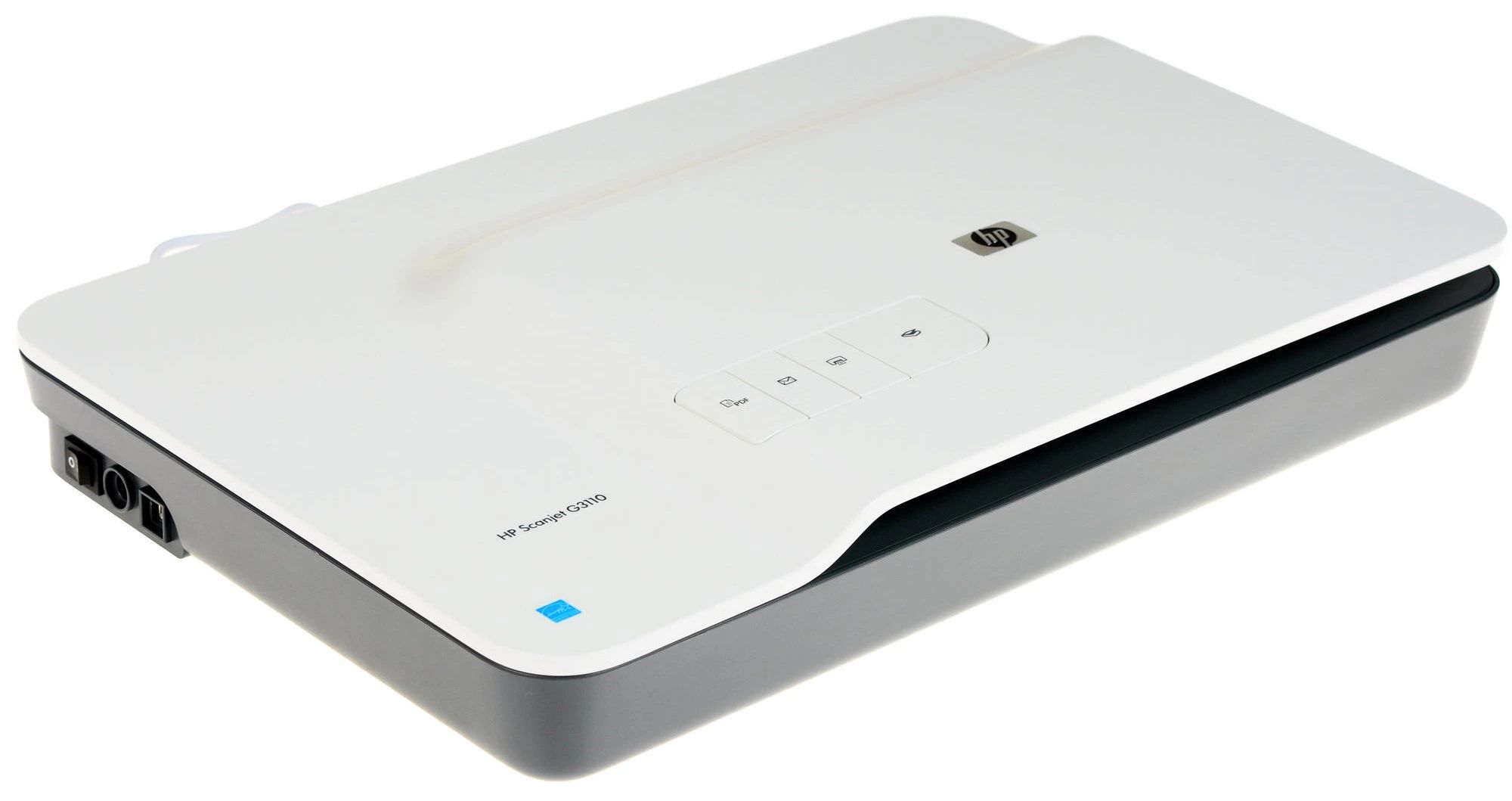
    Сканер HP Scanjet G3110
    12 990 ₽
    Сканер HP Scanjet G3110
    0
    Под заказ
    info@oalt.ru
    Заказать
    Быстрый просмотр
    Сканер Canon imageFORMULA DR-C225 II
    49 900 ₽
    Сканер Canon imageFORMULA DR-C225 II
    0
    Под заказ
    info@oalt.ru
    Заказать

    Похожие статьи

    Другие материалы в разделе «Печать и сканирование»

    Все статьи раздела →
    Принтер зажевал бумагу: что делать и как вытащить лист Печать и сканирование ·8 ноября 2026 Принтер зажевал бумагу: что делать и как вытащить лист Как найти место замятия, извлечь лист и проверить оставшиеся обрывки. Сравнение инструкций HP и Canon, повторные замятия и границы самостоятельных действий. Оценка: ☆☆☆☆☆ 0,0 из 5 · 0 голосов
    Как подключить принтер к телефону: Android и iPhone Печать и сканирование ·12 октября 2026 Как подключить принтер к телефону: Android и iPhone Как распечатать файл с Android или iPhone: общая сеть, AirPrint, Wi-Fi Direct и проверка совместимости. Порядок действий и причины, по которым телефон не видит принтер. Оценка: ☆☆☆☆☆ 0,0 из 5 · 0 голосов
    Как выбрать принтер для дома и офиса Печать и сканирование ·29 сентября 2026 Как выбрать принтер для дома и офиса Как выбрать принтер для дома и офиса: нагрузка, МФУ, подключение и стоимость печати. Расчёт расходников на модели из каталога OALT. Оценка: ☆☆☆☆☆ 0,0 из 5 · 0 голосов
    Назад к списку
    • Все публикации 32
      • Печать и сканирование 13
      • Сети и связь 17
      • Советы покупателям 2

    Мы в соцсетях

    Полезная информация

    О магазине

    Узнайте больше о нашем магазине: кто мы, наши клиенты и почему они выбрали именно нас. Наши контакты и реквизиты.
    Подробнее

    Доставка

    Доставим ваш заказ в любой регион России, в удобное время и день. Работаем для вас, без выходных.
    Подробнее

    Мы гарантируем

    Мы гордимся безупречной репутацией нашего магазина. Если товар не устроит вас, вы всегда сможете вернуть деньги.
    Подробнее

    Как купить

    Ваш первый заказ в интернет-магазине? Мы с радостью подскажем как сделать покупки в интернете простыми и удобными.
    Подробнее

    Всегда на связи

    Связаться с нами можно любым удобным для вас способом: e-mail, телефон, социальные сети и мессенджеры.
    Подробнее
    Интернет-магазин
    Каталог
    Акции
    Бренды
    Услуги
    Информация
    Реквизиты
    Магазины
    Помощь
    Условия оплаты
    Условия доставки
    Гарантия на товар
    Вопрос-ответ
    Обзоры
    Контакты
    info@oalt.ru
    шоссе Фрезер, 17Ас5, Москва, 109202
    © 2026 Oalt Продвигается SEO-специалист Виталий Исаков на сопровождении с марта 2026
    Конфиденциальность
    Оферта
    Главная Каталог 0 Корзина 0 Избранные Кабинет 0 Сравнение Акции Контакты Услуги Бренды Отзывы Компания Лицензии Документы Реквизиты Поиск Блог Обзоры